上传图片
选择清晰的 JPG、PNG 或 WebP 图片。
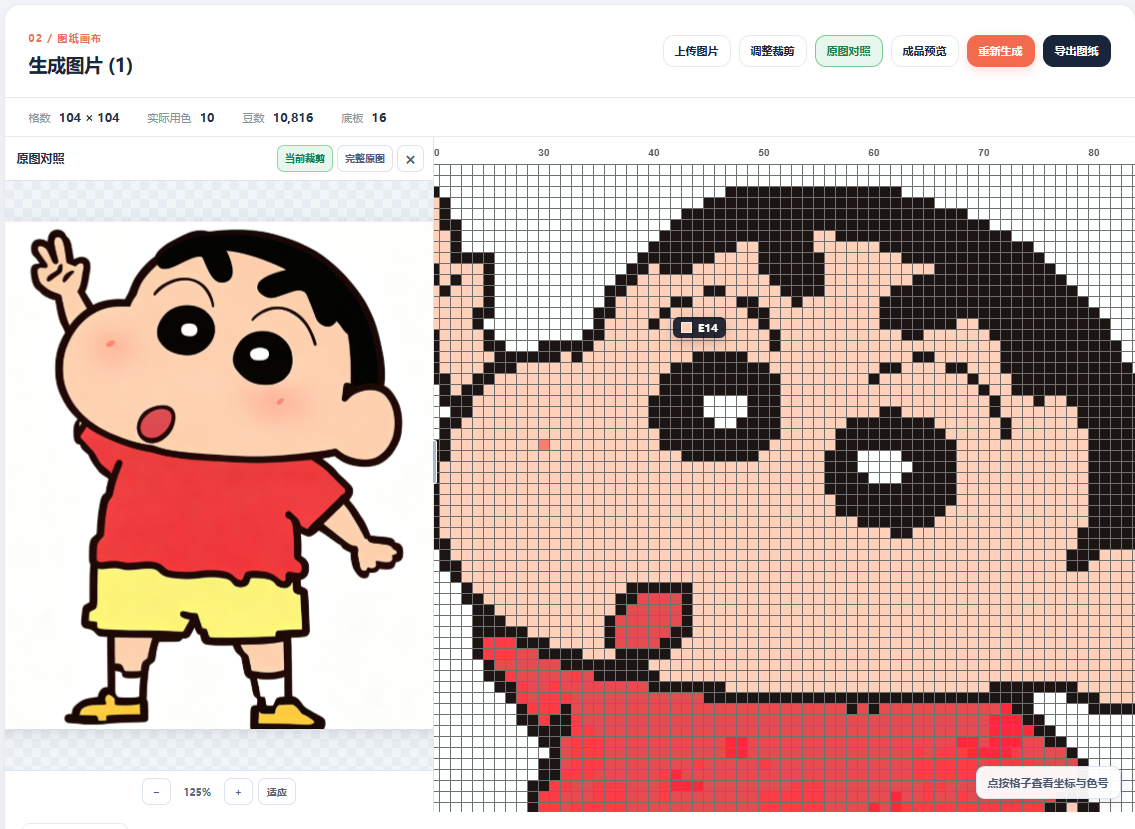
支持左右对照和原图叠底两种方式。既可以并排检查细节,也可以把原图与网格对齐后直接照着精修。
原图和图纸并排显示,适合检查五官、轮廓和整体配色。
把当前裁剪的原图放在图纸下方,网格与原图保持同一位置。
色块设为0%只看原图和网格;提高比例可同时核对生成颜色。
叠底时仍可使用取色、画笔、填充和框选,编辑记录正常保留。
按顺序操作,第一次使用也能快速完成。
选择清晰的 JPG、PNG 或 WebP 图片。
卡通推荐104或160,写实图片推荐300以上。
选择处理模式、色板数量和杂色过滤。
自动计算色号、用豆数量和底板数量。
修补细节,导出图纸和材料清单。
这些组合适合大多数图片,生成后再根据效果微调。
104 × 104 · 插画模式
杂色过滤45160 × 160 · 插画模式
杂色过滤4052或78格 · 插画模式
开启卡通小图优化300 × 300以上 · 照片模式
选择较大的色板常用功能集中在一套制作流程中。
适合小型头像、复杂卡通和大型写实作品。
支持MARD、COCO、漫漫、盼盼和咪小窝。
自动计算实际用色、豆数和预计底板数量。
取色、画笔、橡皮、填充、矩形和整图换色。
一边查看原图,一边修正五官、轮廓和配色。
支持高清PNG、CSV材料清单和分板打印。
点击任意标题,可阅读对应功能的完整说明。
点击顶部的“上传图片”,选择JPG、PNG或WebP图片。上传后可以调整裁剪范围、缩放比例和主体位置。
尺寸代表横向和纵向使用多少颗拼豆。尺寸越大,能够保留的细节越多,同时需要的拼豆、底板和处理时间也会增加。
普通卡通人物建议优先尝试104 × 104或160 × 160。
适合动漫人物、卡通头像、表情包和色块插画,尽量保留五官、轮廓、描边和主要色块。
适合真人、宠物和风景,会保留更多明暗与颜色层次,建议搭配较大尺寸。
适合已有像素图或拼豆截图,尽量保留现有像素边缘,减少平滑处理。
数值越高,零散色块越少;数值越低,细节保留越多。推荐从35~55开始尝试。
适合104 × 104及以下的卡通图片,默认关闭。开启后会统一相近的大面积色块,改善头发、衣服和肤色区域颜色过碎的问题。
开启后会尝试将外部相连的背景识别为空格。主体与背景颜色接近时,请检查边缘是否被误删。
网页支持MARD、COCO、漫漫、盼盼和咪小窝。切换色号系统会更新图纸和材料清单上的编号,已经生成的图纸颜色不会改变。
色板可选择24、48、72、96、120、144、221或291色。色板数量表示生成时允许使用的颜色范围,系统只会挑选当前图片需要的颜色,不会强制用满所选数量。
备料简单,色块更整齐,适合简单卡通图。
渐变和细节更自然,适合写实图片与复杂插画。
设置完成后点击“重新生成”。页面会显示图纸格数、实际使用颜色、拼豆总数、预计底板数量,以及每种色号的具体用量。
如果效果不理想,可以调整尺寸、裁剪、处理方式、杂色过滤或色板数量,再次生成进行对比。
精修五官时建议先放大图纸,再用取色和画笔逐格调整。
生成图纸后点击“原图对照”,画布上方会出现“左右对照”和“原图叠底”两个选项。两种模式只改变观察方式,不会修改已生成的格子。
原图和图纸并排显示。电脑端可以拖动中间分隔线调整宽度;手机端原图会显示为可移动、可缩放的悬浮窗口。还可以切换“当前裁剪”和“完整原图”。
当前裁剪的原图会与图纸完全对齐,并跟随图纸一起缩放和移动。适合按原图位置检查眼睛、嘴巴、发丝、服装边缘,并直接使用画笔修改格子。
隐藏生成色块,只保留原图、网格和已开启的色号,适合直接照着原图逐格绘制。
默认比例,原图和生成颜色都能看见,适合判断色块位置是否准确。
图纸颜色更明显,适合检查调整后的配色,同时保留原图轮廓作为参考。
推荐先用0%检查轮廓位置,再调到30%核对颜色;需要修改时直接使用取色、画笔、填充或矩形工具。
用于移动、双指缩放和检查图纸细节,适合精修时使用。
用于继续向下浏览页面、调整设置和查看材料统计。
按钮显示绿色时代表当前模式。页面无法继续向下滑动时,切换到“界面滑动”即可。